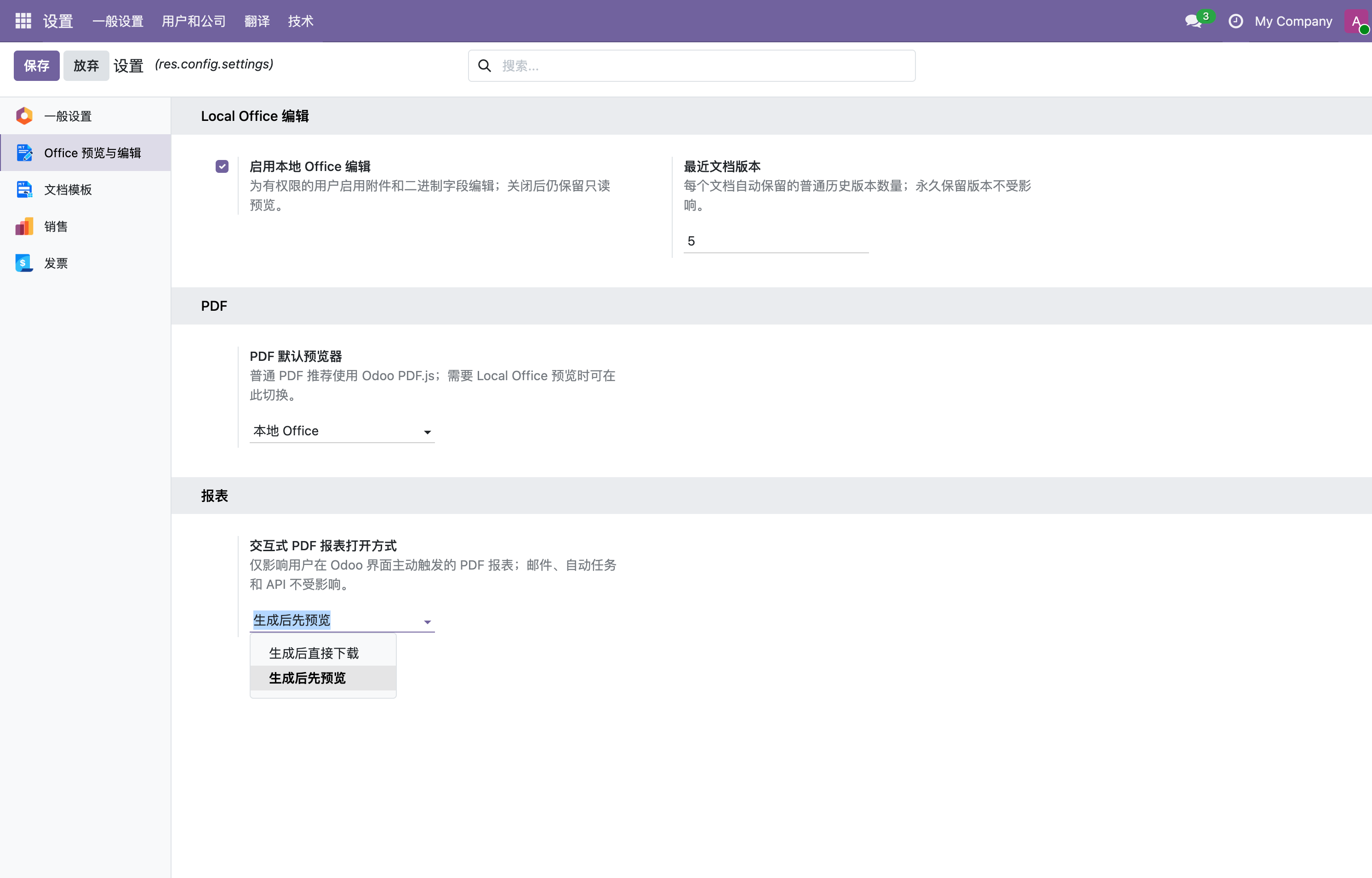
PDF 报表打开方式
本节介绍用户在 Odoo 界面点击打印后,标准 PDF 报表如何打开。它不改变邮件、定时任务、自动操作和 API 的报表生成规则。
两个选项分别控制什么
报表打开方式 决定先下载还是先预览。PDF 默认预览器 决定预览时用 PDF.js 还是本地 Office。
| 报表打开方式 | 默认预览器 | 结果 |
|---|---|---|
| 直接下载 | Odoo PDF.js | 直接下载,不先打开查看器 |
| 直接下载 | 本地 Office | 直接下载,不先打开查看器 |
| 先预览 | Odoo PDF.js | 用 PDF.js 查看生成的 PDF |
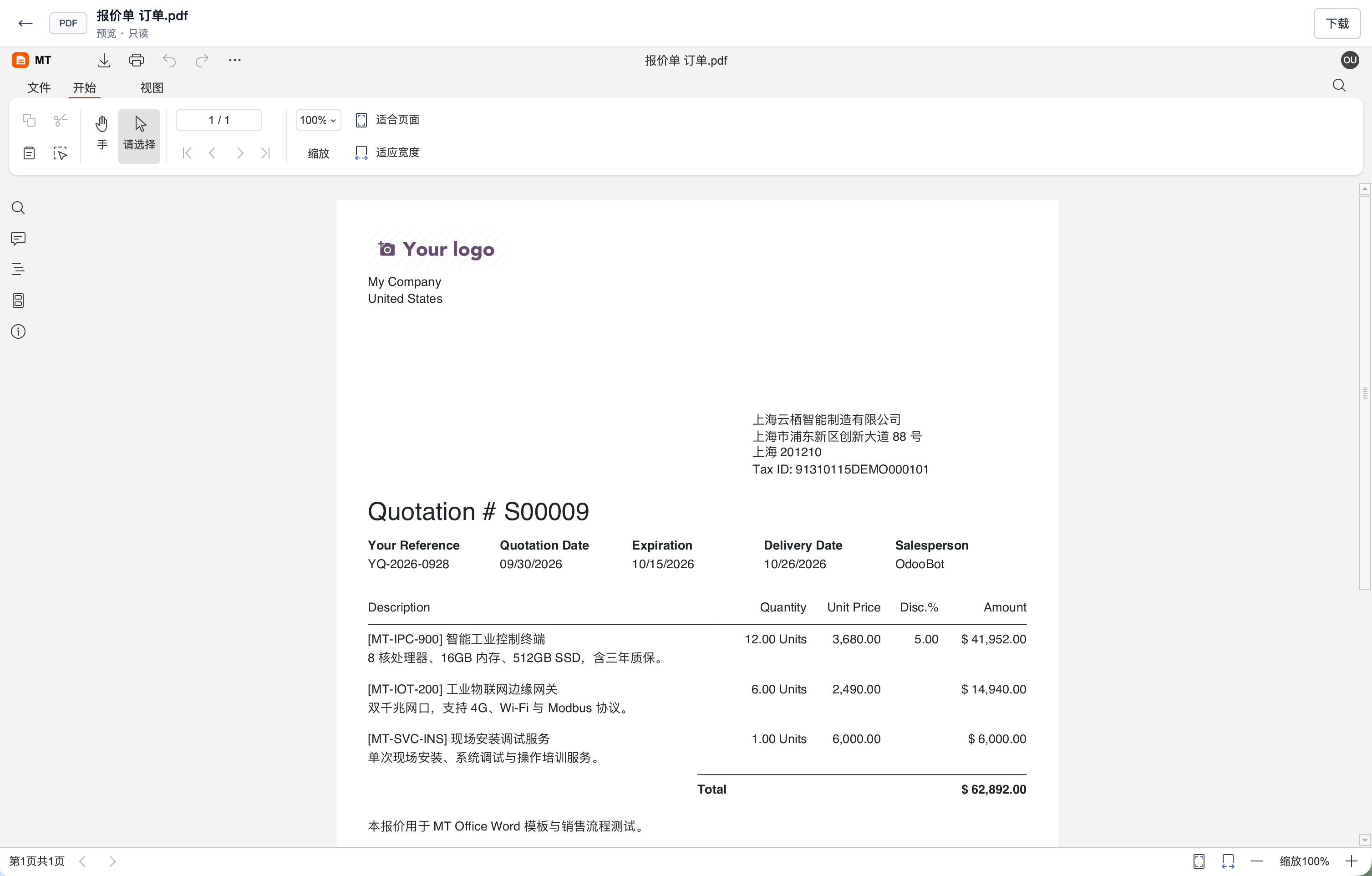
| 先预览 | 本地 Office | 用 MT Office 查看生成的 PDF |
设置入口:设置 → Office 预览与编辑。选好后保存,再刷新业务页面。
用销售报价单测试
- 打开已保存的测试报价单。
- 使用标准打印菜单中的 PDF 报表。
- 查看是否按设置直接下载或打开预览。
- 核对报表编号、明细和金额。
- 预览模式下再验证下载文件可打开。
wkhtmltopdf 的作用
标准 qweb-pdf 报表需要 Odoo 的 HTML 转 PDF 工具 wkhtmltopdf。它是单独的可执行程序,不是 Python 包。应确认启动 Odoo 的环境能够找到并使用它,并按目标 Odoo 版本核对兼容性。
模板 DOCX 的 PDF 输出主要由浏览器本地 Office 运行时完成,不是这条标准报表链路。不能因为其中一条转换正常就认定另一条也正常。
未按预期打开时
- 确认设置已保存,并刷新业务页面。
- 确认动作属于标准
qweb-pdf,不是自定义下载或模板生成。 - 检查浏览器是否拦截弹窗或新标签页。
- 检查
wkhtmltopdf可用性;回退到默认下载不代表生成环境问题已解决。 - 选择本地 Office 后只读预览仍应保留,不需要用编辑开关强行解锁。
模板生成的使用步骤见 生成文档。