安装与升级
本节面向管理员。先确定 Odoo 版本、代码目录与目标数据库,再安装所需模块;不要把某个版本的模块直接混入另一个版本的环境。
准备环境
- 确认 Odoo 本身可以运行、登录并访问业务记录。
- 将对应版本的模块放入已配置的
addons_path,确保每个模块目录下都有__manifest__.py。 - 检查当前 Odoo Python 环境中的依赖。当前 19 版本 Editor 与 Templates 的清单声明了
PyPDF2、qrcode和reportlab;图片处理实现还使用 Pillow。以你所使用分支的清单和运行环境为准。 - 在安装或升级前备份数据库及附件存储。第一次验证使用测试数据库。
依赖必须安装在启动 Odoo 所用的 Python 环境中,而不是任意系统 Python。标准 Odoo PDF 报表另需 wkhtmltopdf,它不是 Python 包;模板 DOCX 的浏览器 PDF 转换是另一条链路。
安装模块
- 重启 Odoo 让新增代码可被识别。
- 以管理员打开应用,更新应用程序列表。若看不到技术模块,移除默认的“应用”筛选再搜索技术名称。
- 只需要查看文件时安装 Viewer;需要编辑时安装 Editor;需要业务模板时安装 Templates。
- 等待安装完成,刷新页面后检查设置入口。
依赖关系是 Templates → Editor → Viewer。安装 Templates 会安装相应依赖,但不会因此自动赋予用户业务权限,也不保证编辑开关已开启。
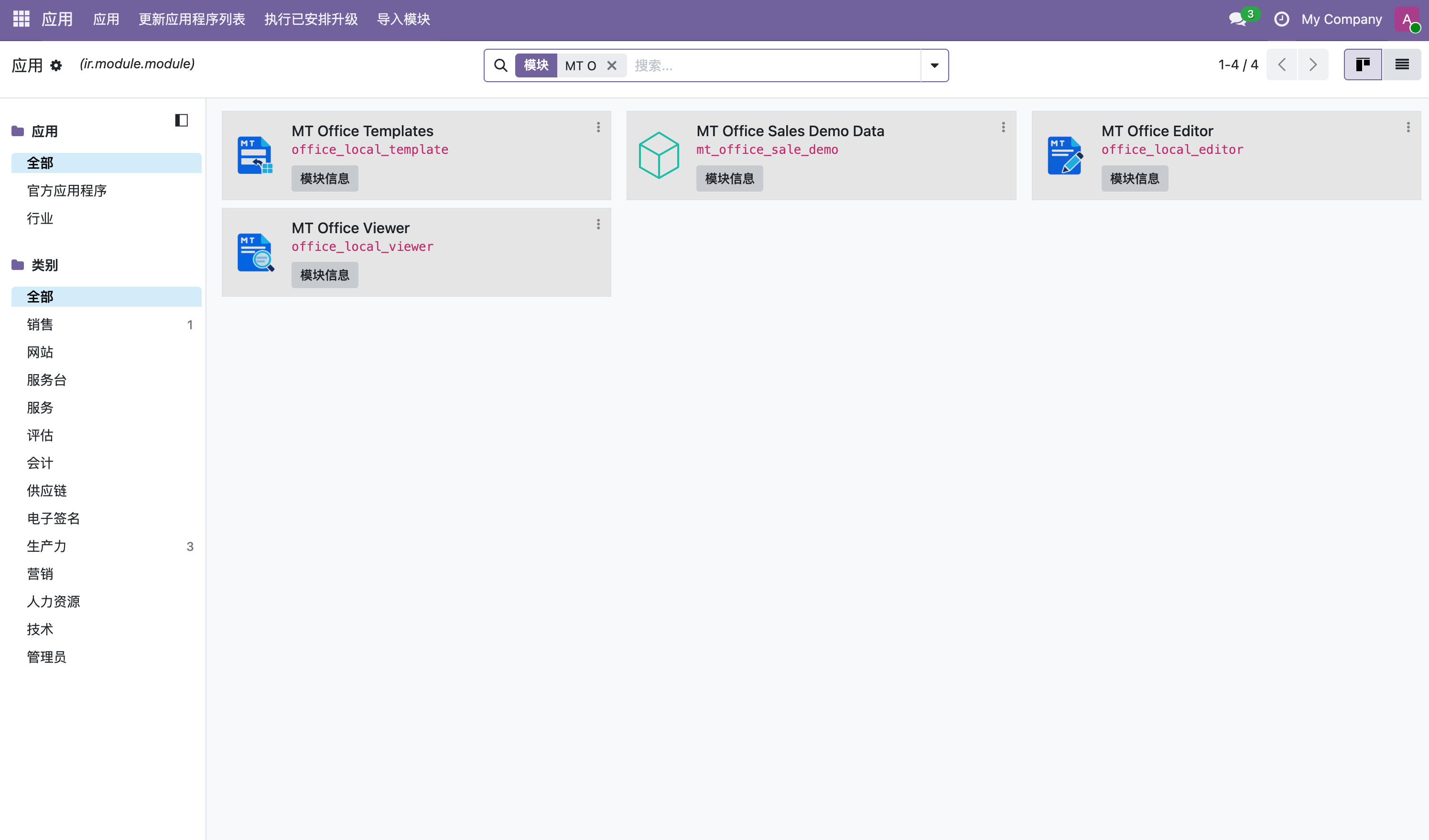
升级已有环境
- 备份并记录当前代码分支、数据库与已安装模块。
- 更新对应版本代码,按当前环境的启动方式重新启动服务。
- 在应用中升级本次涉及的模块。设置页更新涉及 Editor 和 Templates 时,已安装的两个模块都要确认升级;Viewer 页面更新则需升级 Viewer。
- 刷新或重新登录后再检查。
重启服务不等于升级模块。 Python 代码可能已更新,但数据库里保存的页面视图仍然是旧版,这会导致旧按钮、旧设置位置继续出现。
本文不建议直接执行某条固定的升级命令,因为服务路径、数据库、配置文件和端口因环境而异。先确认目标,避免误升级其他数据库。
安装后检查
- 设置左侧应有独立的 Office 预览与编辑 页面。
- 安装 Templates 后,应有 文档模板 设置入口及相应模板管理功能。
- 使用一个测试附件验证只读预览。
- 需要编辑时,再由管理员开启编辑并检查用户写入权限。
- 允许当前 Odoo 站点的弹窗或新标签页,以便打开相关预览。
下一步:快速开始。