创建模板
本节以销售报价单为例。报价单和销售订单使用同一模型 sale.order,客户模型 res.partner 不应作为报价模板的主模型。
准备条件
- 安装 Templates,并确认销售业务可用。
- 开启全局本地 Office 编辑,当前用户有模板管理权限。
- 准备一张已保存的测试报价单。
- 准备 DOCX 文件,或从本地模板库选择版式。
建立模板记录
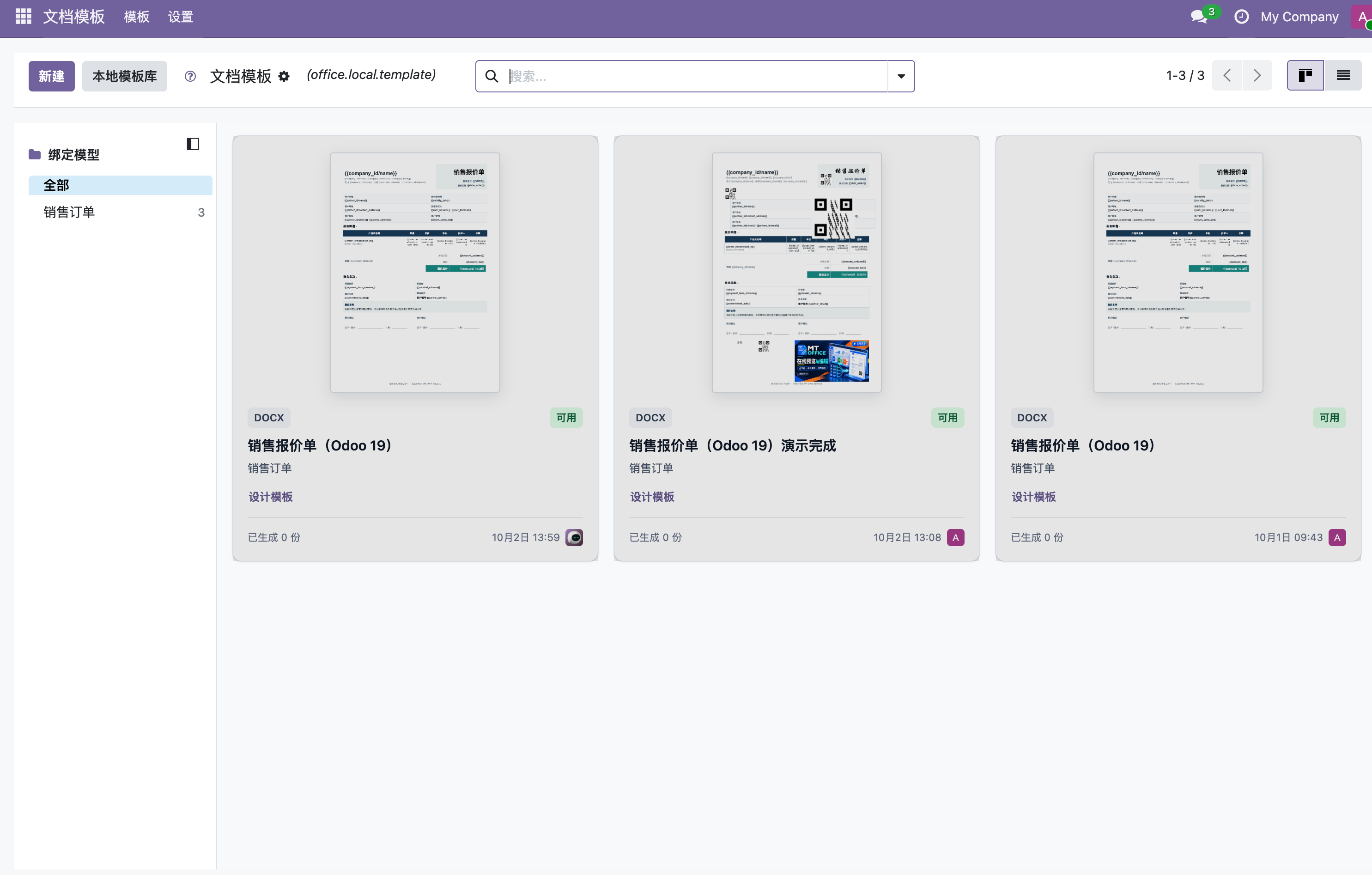
方法一:进入 设置 → 文档模板 → 本地模板库,选择版式并使用“使用此模板”入口。
方法二:进入文档模板应用的 模板 页面,新建并上传自己的 DOCX。
填写模板名称、绑定模型和模板文件,确认模板启用后保存。例如名称“中文销售报价单”,模型选择销售订单 sale.order。
默认使用 DOCX。开启实验性 PDF 模板后才应尝试相应的 PDF 模板流程。(不建议使用,后续会提升相关兼容性)
进入设计器
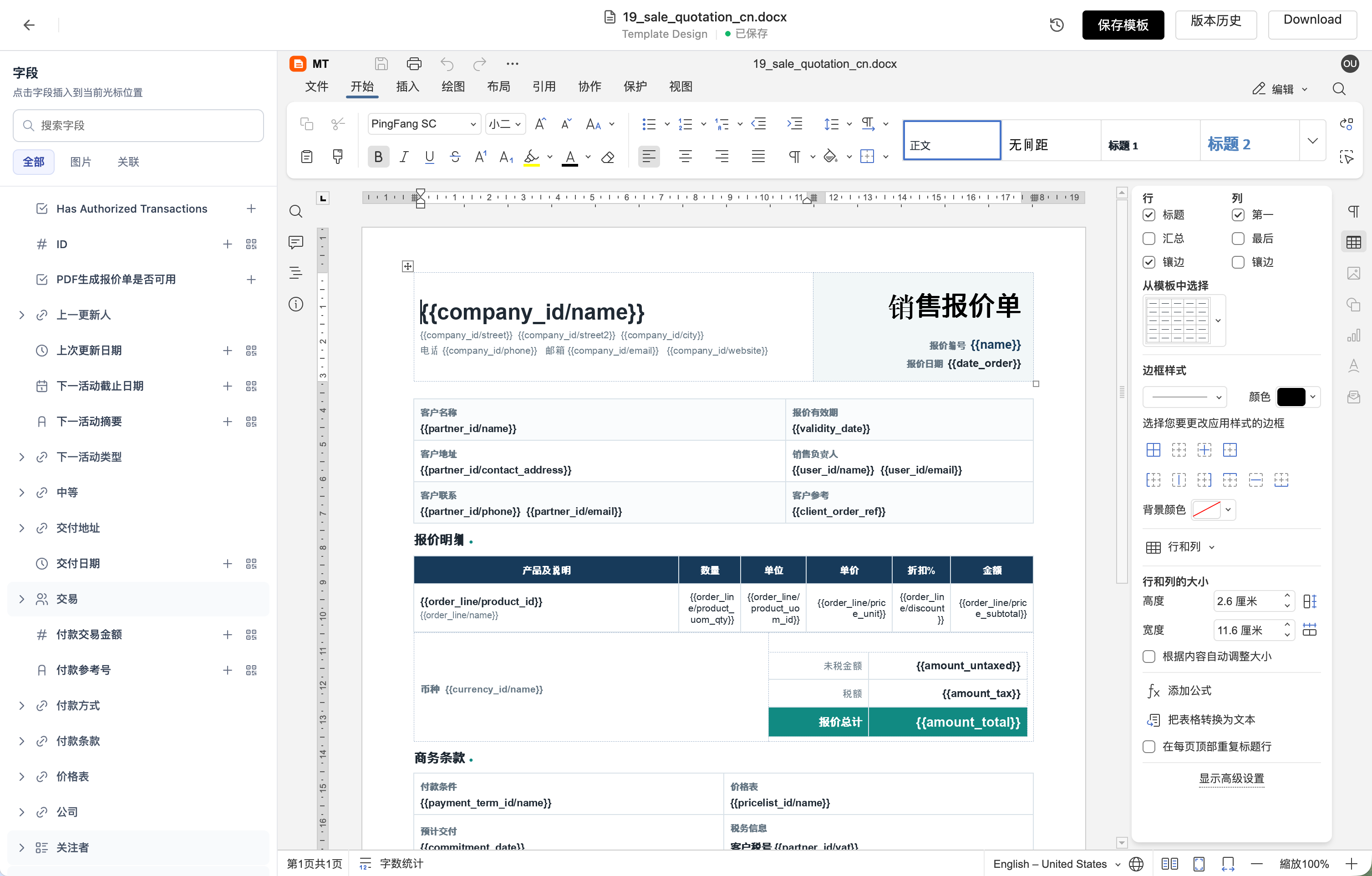
点击 设计模板。左侧是模型字段,中间是文档;先放好光标,再选择需要插入的字段。关联字段需要展开后选择具体内容。
如果缺少设计按钮,检查编辑开关、模板权限、文件格式和模型完整性。只读预览模板原文件不是模板设计器。
保存和重开
设计后使用顶部 保存模板,等待完成。退出再进入,检查字段绑定与排版仍在。仅看到文件加载完成不能证明模板已保存。
模板保存的是版式与绑定规则;生成结果是某条业务记录填充后的文件。修改生成结果不会自动修改原模板,要改变后续输出应回到模板设计器。
下一步:字段与明细表。