Office 预览与编辑设置
入口:设置 → Office 预览与编辑。它是独立设置页面,不再把这些选项混放在一般设置中。
设置使用当前数据库的系统参数,由系统设置管理员配置;不是每个用户独立的偏好。修改后点击 保存,再刷新已打开的业务页面。
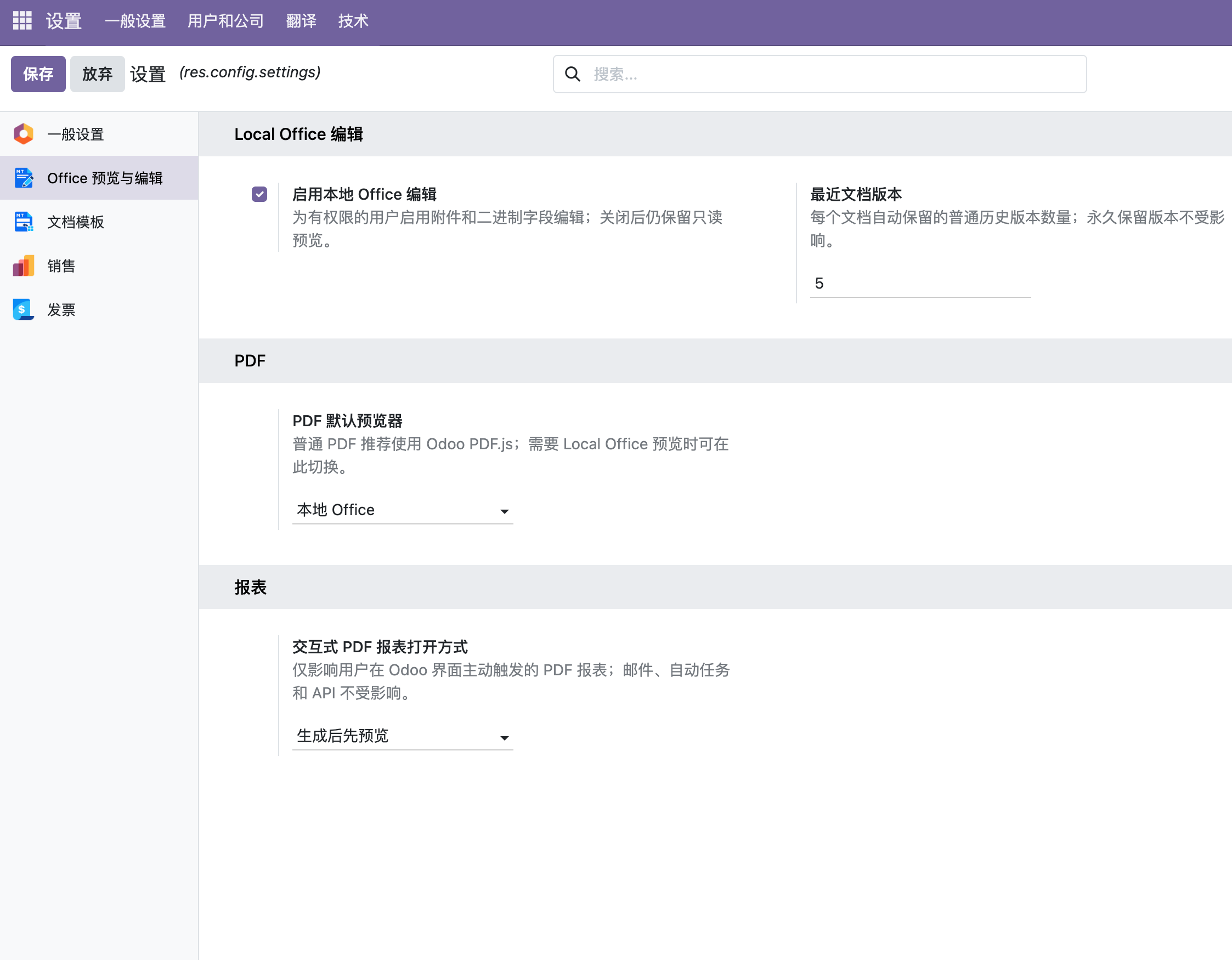
启用本地 Office 编辑
开启后,有相应写入权限的用户可以编辑附件或二进制文件字段,并把文件保存回 Odoo。开关不会给用户增加业务记录或附件权限。
关闭后保留只读预览。选择本地 Office 查看器后的普通 PDF 预览,也不应要求编辑开启。模板设计是编辑操作,需要开启该开关及相应模板管理权限。
当前默认关闭;销售测试模块首次安装会主动开启。升级测试模块不会覆盖用户后续手动关闭的选择。
最近文档版本
控制每个文档保留的普通历史版本数量,默认 5,当前后端将实际保留值限制在 1 至 50。
永久保留版本不计入普通版本上限,标记永久保留时需要填写说明。降低数量会影响后续版本清理,不只是隐藏列表;重要文件请另外备份。
PDF 默认预览器
| 选项 | 行为 |
|---|---|
| Odoo PDF.js | 使用 Odoo 原有 PDF 查看器 |
| 本地 Office | 使用 MT Office 本地 Office 查看界面 |
此选项只选择受模块接管的 PDF 查看入口使用哪个界面,不负责把 Word 转成 PDF,也不决定编辑权限。
交互式 PDF 报表打开方式
| 选项 | 行为 |
|---|---|
| 生成后直接下载 | 保持标准报表下载流程 |
| 生成后先预览 | 生成 PDF 后打开查看器,再由用户下载或打印 |
这里的“交互式”是用户在 Odoo 界面主动触发标准 PDF 报表,不是 PDF 可填写表单。邮件、自动任务和 API 不受这项打开方式影响。
详细组合与运行条件见 PDF 报表打开方式。模板窗口的“预览文档”和“下载 PDF”使用独立流程,不受该设置统一控制。
检查设置是否生效
- 保存设置,重新打开确认选项还在。
- 刷新业务页面,使用模块提供的入口测试。
- 若入口位置仍旧,确认代码目录和数据库,再升级对应模块。
- 若只读预览提示编辑禁用,记录实际入口;不要靠一直开启编辑掩盖入口问题。