文档截图说明
本网站已补入 Odoo 19 测试环境的真实操作截图,覆盖模块安装、预览与编辑、模板设计、文档生成和运行记录。模板记录表单及二维码字段来源提示属于安装后容易直接查看的界面,本轮不单独展示。
首页已复用 Odoo MT Office 品牌封面;该图是宣传插画,不是实际操作截图。操作教程请使用真实界面,不使用模拟界面代替。
风格和文件规范
- 以横向 PNG 为主,建议宽度 1600 至 2000 像素,保持文字可读,不强行裁成相同比例。
- 只截相关窗口,尽量去掉无关桌面和浏览器杂项;保留理解入口所需的导航与文件名。
- 每张图只讲一个操作,用蓝色框或编号标重点,避免全屏箭头。
- 使用测试文件,遮挡真实姓名、电话、邮箱、账号、服务器地址及其他敏感信息。
- 图片放在
static/img/office/,使用下面建议的文件名。 - 图注写实际展示的内容。保存重开、扫码、恢复与批量完整性等结果,只有验证后才能标注通过。
已采用的截图
| 文件名 | 对应教程 | 展示内容 |
|---|---|---|
01-modules.png | 安装与升级 | Viewer、Editor、Templates 列表,测试模块标可选 |
02-office-settings.png | 预览与编辑设置 | 独立左侧入口和四个主要选项,不用旧一般设置 |
03-docx-preview.png | 在线预览 | 文件名、只读状态、页面与下载入口 |
04-xlsx-preview.png | 在线预览 | 清晰表头、数据、工作表标签 |
05-pptx-preview.png | 在线预览 | 幻灯片内容和页面切换 |
06-edit-save.png | 编辑与版本历史 | 测试改动、编辑界面、已保存状态 |
07-version-history.png | 编辑与版本历史 | 两个历史版本的时间、保存者与恢复入口 |
08-report-preview.png | PDF 报表打开方式 | 标准销售打印生成的 PDF,不是模板输出 |
09-template-settings.png | 文档模板设置 | 模板库、实验性 PDF、输出锁定、运行记录 |
11-template-designer.png | 创建模板 | 左侧字段、中间模板、顶部保存入口 |
12-related-field.png | 字段与明细表 | 客户关联展开到名称,和模板位置对应 |
13-order-line-table.png | 字段与明细表 | 样板行与三条生成明细的对照 |
15-footer-qr.png | 二维码字段 | 保存重开后的页脚位置与生成结果 |
16-generate-dialog.png | 生成文档 | 选择模板、预览文档、下载 PDF |
17-generated-document.png | 生成文档 | 同版式填充前后,核对客户、明细与合计 |
18-batch-generation.png | 生成文档 | 多选业务记录与实际输出文件对应 |
19-run-history.png | 模板运行记录 | 预览与下载操作、结果、业务记录和模板信息 |
一个步骤需要两张顺序图时,可以用 16-generate-dialog-01.png 与 16-generate-dialog-02.png。不要为了省图把不同时间的窗口合成一个似乎真实存在的界面。
后续维护方法
将图片放入对应目录,在相关 MDX 中用普通图片引用替换配图建议组件,并保留简短图注。示例:
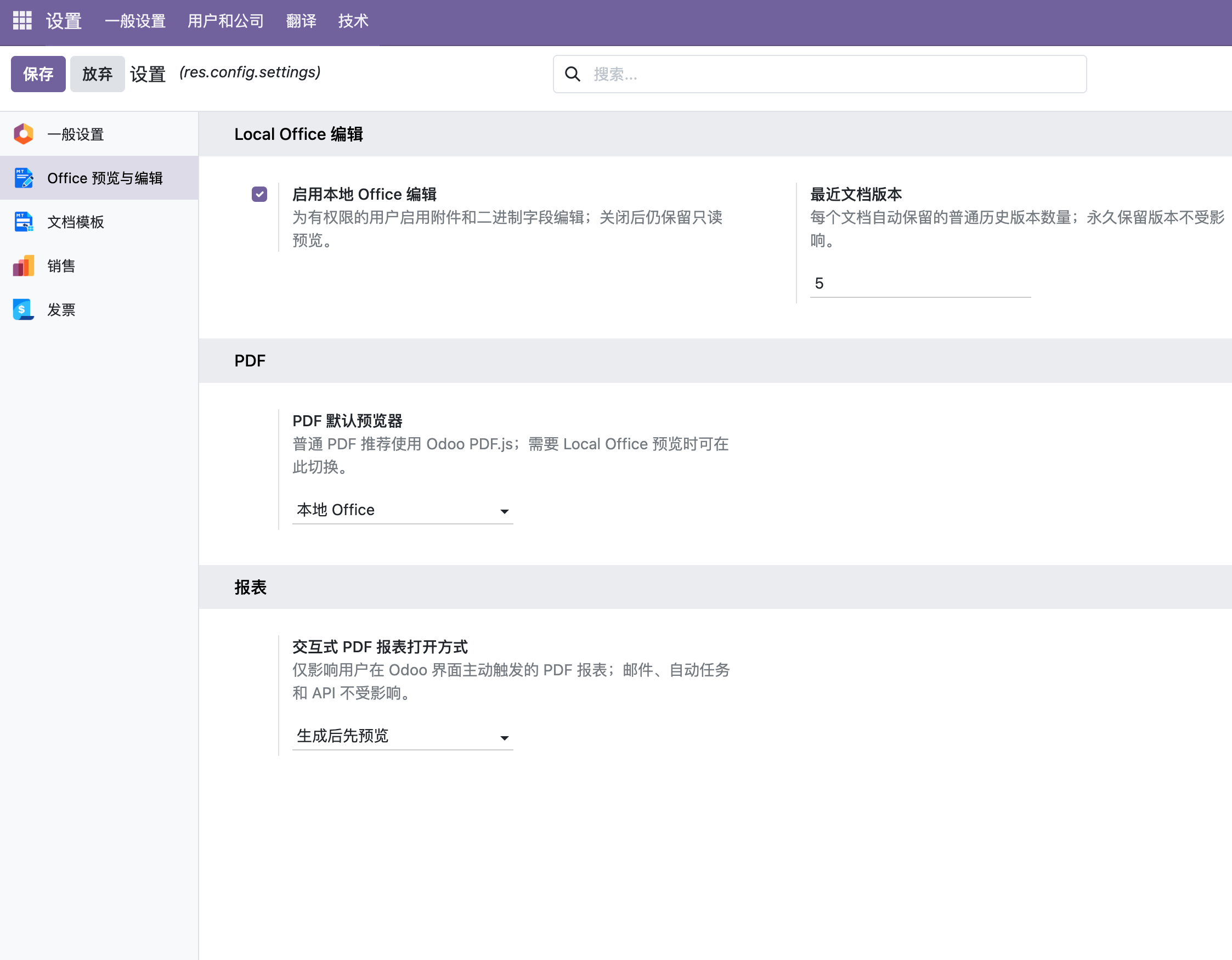
修改编辑开关、版本数量和 PDF 打开策略后,点击保存。
不要提前加入不存在的图片引用,否则会产生破图。替换截图时保持文件名不变即可减少正文改动;新增截图则同时更新 Obsidian 源稿与网站发布副本。